Инструкция по использованию сервера конференцсвязи
- О сервере;
- Создание и настройка конференции;
- Права модератора.
О сервере
Сервер конференцсвязи создан для сотрудников БМУ ГЭМ с защищенной высококачественной видеосвязью. Так же имеется мобильное приложение сервера на платформе Jitsi Meet.
Создание конференции
Ссылка на сайт - https://vks.bmugem.ru/
Чтобы создать конференцию, нужно ввести в печатную строку название конференции и нажать на кнопку (Создать конференцию). Если конференция создана, то нужно навести курсор на нужную созданную конференцию и нажать один раз ЛКМ.

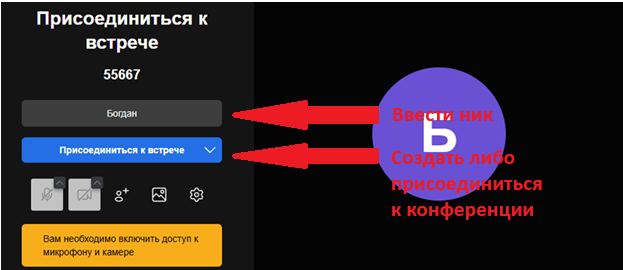
В появившемся окне, слева находится текстовое поле, в котором нужно вести ник и кнопка (Присоединиться к встрече), нажать по ней один раз ЛКМ, создастся конференция.
Появилось окно конференции.

Чтобы видеть других участников конференции, нужно нажать на "Участники"

, справа появится окно с участниками, в этом окне можно найти необходимого участника, для этого нужно вписать его имя в текстовое поле, так же можно приглашать других людей .
- Права Модератора
Модератор — это создатель, который управляет конференцией, так же он может передать свои права другому ответственному участнику чтобы облегчить работу при конференции. Выше упоминалось, чтобы войти в конференцию нужно нажать на кнопку (Присоединиться к встрече), но если ранее пользователь был организатором конференции, то откроется окно "Войти как организатор", нужно нажать на кнопку (Войти) и появится окно авторизации. Далее в первом текстовом поле указать ник пользователя , во втором тестовом поле указать пароль и нажать на кнопку .
Все что выше сказано, это имеется у обычного участника, как и у модератора тоже, но он может управлять участниками. Модератор может самостоятельно выключить микрофон или камеру участников, запретить демонстрацию экрана и добавить участника в переговорную для своих целей.

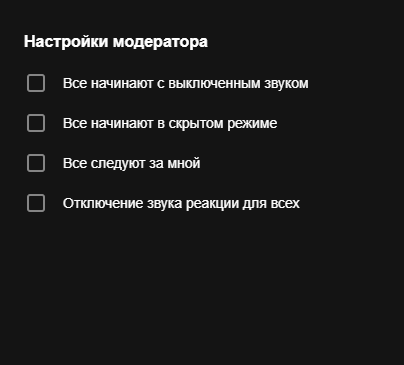
У модератора имеются свои личные настройки, чтобы перейти к ним нужно нажать на значок
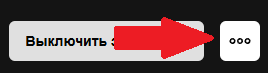
, далее откроется окно, нажимаем на "Дополнительные элементы управления модерацией"

Откроется окно с настройками и модератор может ставить необходимые галочки.