Если на вашем компьютере доступно интернет подключение, но вы хотите использовать локальную учетную запись Windows 11:
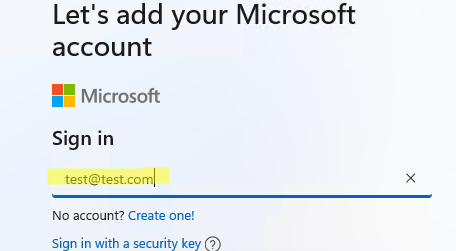
1. Когда установщик Windows 11 попросит вас указать учетную запись Microsoft, укажите адрес test@test.com. На следующем шаге укажите пароль test;
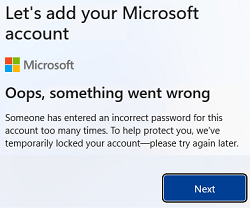
2. Должна появиться ошибка:
Кто-то слишком много раз неправильно ввел пароль для этой учетной записи. Чтобы защитить вас, мы временно заблокировали ее. Повторите попытку позднее.
Oops, something went wrong Someone has entered an incorrect password for this this account too many times. To help protect you, we’ve temporarily locked your account – please try again later.
1. Нажмите Next и появится окно, в котором вам будет предложено создать локального пользователя Windows
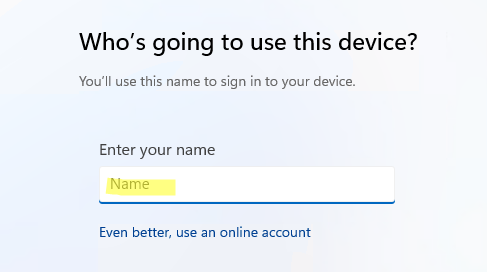
2. Это способ позволяет пропустить этап создания учетной записи Microsoft как в Home, так и в Pro редакциях Windows 11.
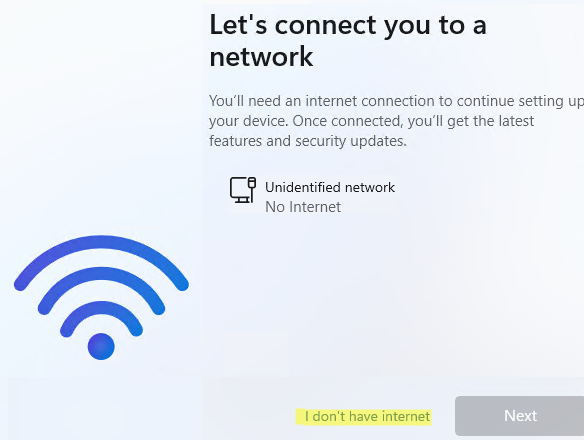
Если ваш компьютер находится в изолированном сегменте (без подключения к Интернету), вы можете пропустить окно ввода параметров учетной записи Microsoft и сразу перейти к созданию локального пользователя Windows:
1. Если ваш компьютер не подключен к интернету, то мастер первоначальной настройки Windows (Out Of Box Experience, OOBE) не позволит завершить установку Windows 11 22H2 без подключения к сети;
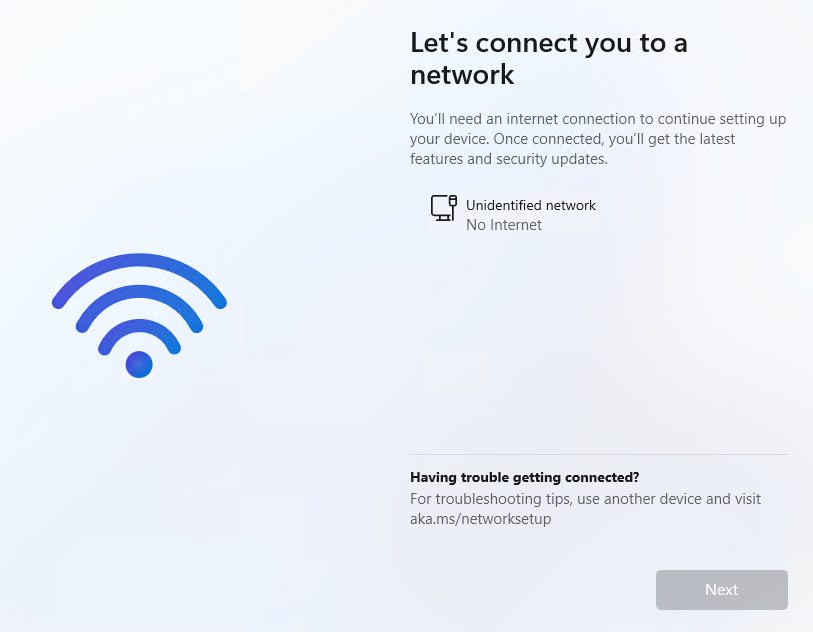
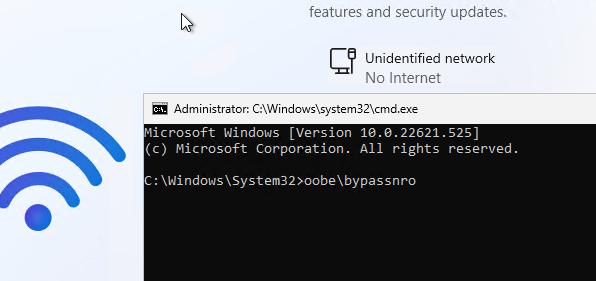
2. Чтобы пропустить этот экран, нужно нажать сочетание клавиш Shift+F10, чтобы открыть окно командной строки;
3. Выполните команду oobe\bypassnro и ваш компьютер автоматически перезагрузиться;
4. Теперь в OOBE появится кнопка «I don’t have Internet». Нажмите ее, нажмите “Continue with limited setup” и вы сможете создать локального пользователя Windows.